- A+
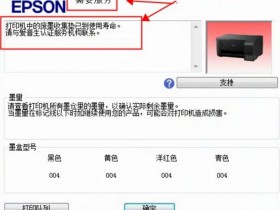
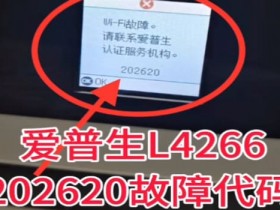
如果您在使用爱普生L565打印机时遇到了一些问题,例如需要重新设置打印机、清除错误或调整设置,那么可能需要使用爱普生L565清零软件。在本文中,我们将向您介绍有关爱普生L565清零软件的基本信息、所需软件和操作步骤。
首先需要了解的是,爱普生L565是一种高质量的多功能激光打印机,广泛应用于各种不同的工作环境,包括办公室、学校和家庭。在使用过程中,我们可能需要对打印机进行复位或清零,以便重新开始或纠正任何错误。
要运行爱普生L565清零软件,您需要完成以下操作:
1. 首先,打开您的计算机并连接到互联网。 如有需要,可以下载爱普生L565清零软件的最新版本。
2. 确保您拥有您的打印机的所有必要信息和设置以及所有必要的硬件连接。
3. 打开访问您的打印机设置的用户界面。您可以在Windows 10下使用 "控制面板->设备和打印机" 菜单进入。在Printers下找到您的打印机,然后右键单击它,选择 "打印机属性"。
4. 在打印机属性界面中,选择 "高级" 选项卡,然后单击 "服务" 按钮。
5. 在服务中,选择 "initclear" 选项来选择要运行的爱普生L565清零软件。
6. 确认您已经了解此操作的全部风险并理解清零操作后可能的实际影响。
7. 单击 "确定" 开始清零操作。 请注意,此操作将删除您打印机中存储的所有数据。
8. 在清零过程中,请勿切断计算机与打印机之间的任何连接。 这可能会导致数据丢失或软件损坏。
9. 完成清零过程后,您可以重新连接您的打印机,并进行测试以确保它已经回到出厂设置。
总的来说,运行爱普生L565清零软件应该可以解决您的问题。 但是,请记住,在进行此类操作之前,一定要备份尽可能多的数据和设置数据。另外,如果您对清零软件不确定或有其他的疑问,建议先咨询专业的技术支持。
- 在线微信客服
- 加13296583115 故障咨询
-

- 远程QQ客服
- 加QQ113868949远程服务
-